 ImgsGen
选中图片,再说明想修改什么
在历史作品中选中一张图片,点击“作为参考”;也可以上传 PNG、JPEG 或 WebP。当前上传上限为 32 MB。选择已开放参考图的模型后,再写下具体修改指令。
明确保留内容与修改内容
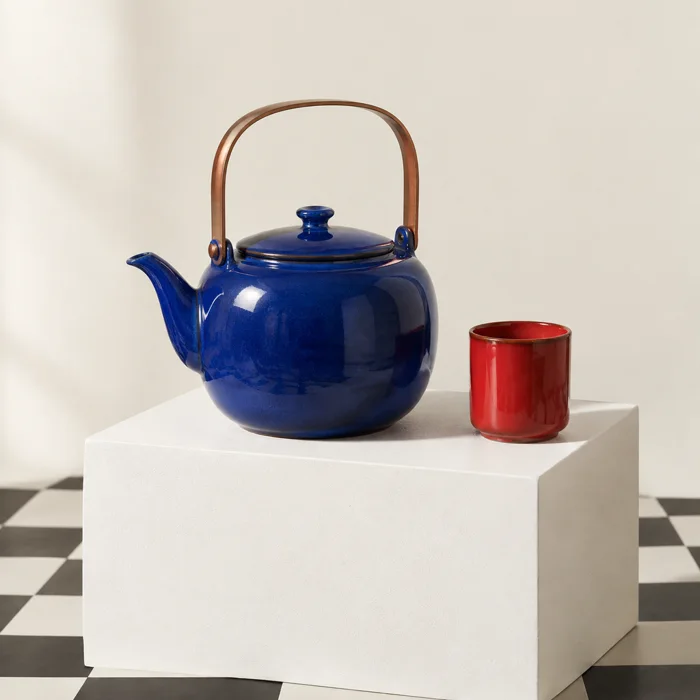
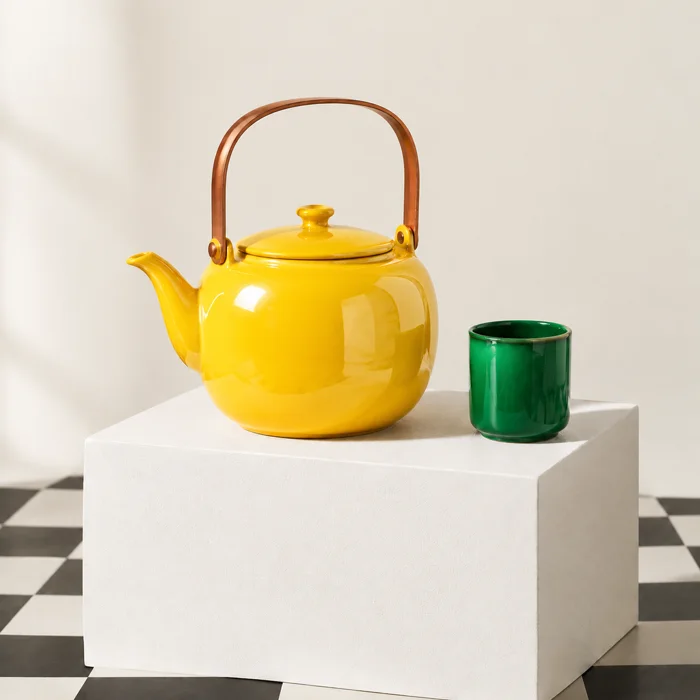
例如:“保留桌面的视角、杯子位置和背景,把蓝色茶壶改成黄色,把红色杯子改成绿色。”这种指令让修改范围更清楚,但不保证像素级保留所有结构。每次都要检查边缘、文字与细节。
参考图与复用提示词的区别
复用提示词只复制文字,会重新生成画面;作为参考会同时发送图片。角色一致性、构图延续和局部修改通常需要图片输入,但具体表现取决于模型。历史记录本身不会自动作为上下文发送。
目前开放范围
参考图编辑目前支持 GPT Image。Gemini 与 Grok 暂不提供参考图编辑;需要延续已有画面时,请先切换到支持参考图的模型。
下载并保留原图
每次完成后保存原图及提示词。若出现不理想的修改,可以回到较早的图片作为参考,而不是持续叠加错误。上传前确认你有权使用这张图片;不要把需要保密的原图用于公开教程。
从这段提示词开始
保留桌面的视角、杯子位置和背景,把蓝色茶壶改成黄色,把红色杯子改成绿色。